
























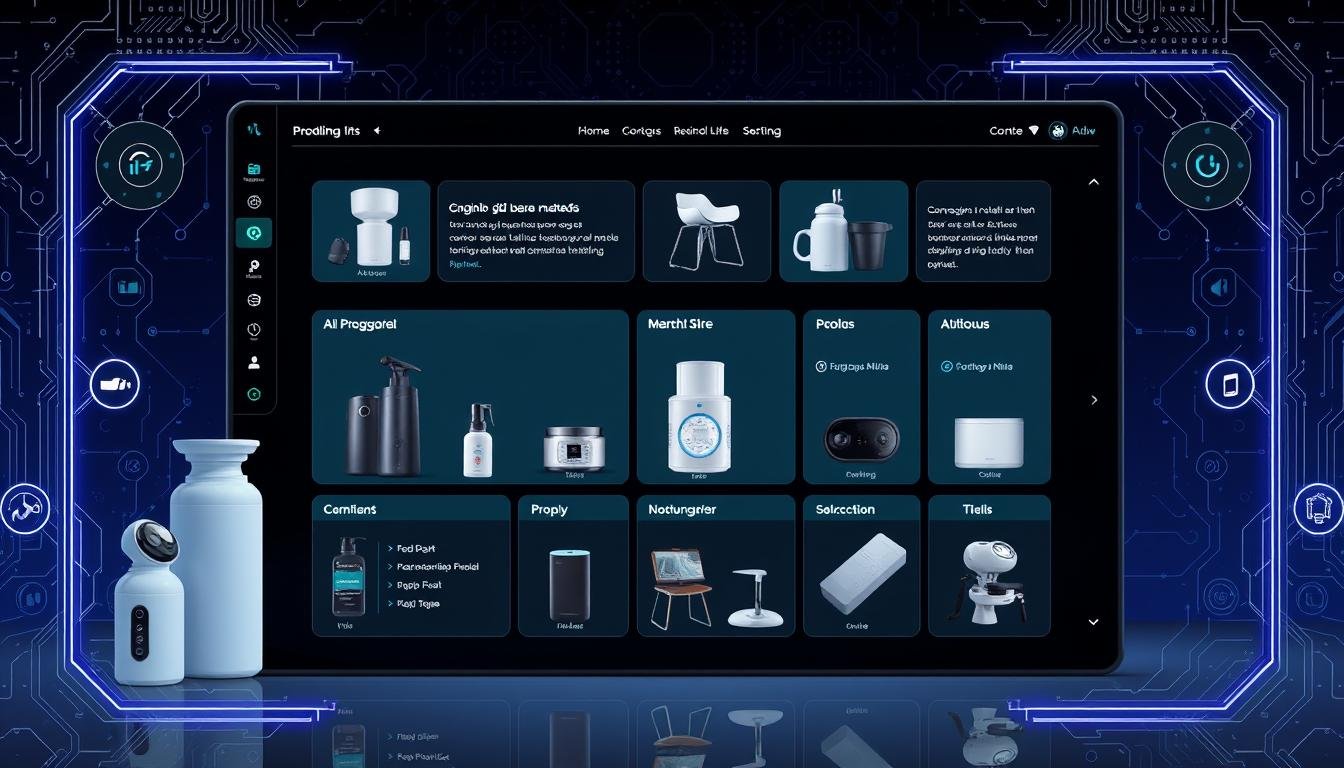
Katalog produk tidak lagi sekadar daftar harga dan gambar. Ia menjadi wajah dari bisnis, alat promosi, sekaligus media komunikasi visual yang menggambarkan nilai dan identitas brand. Konsumen cenderung membeli dari visual yang menarik dan deskripsi produk yang meyakinkan. Oleh karena itu, membuat katalog produk yang informatif dan profesional kini menjadi kebutuhan utama setiap pemilik usaha.
Namun, membuat katalog secara manual bisa memakan waktu dan tenaga. Banyak pelaku bisnis kesulitan mengatur data produk, mendesain layout, menulis deskripsi, hingga menyusun tampilannya halaman demi halaman. Di sinilah teknologi hadir sebagai solusi. Salah satunya adalah Canva—platform desain yang kini dilengkapi dengan beragam fitur kecerdasan buatan.
Canva memudahkan siapa pun, bahkan tanpa latar belakang desain, untuk menyusun katalog dengan cepat dan efisien. Fitur seperti Magic Write, Bulk Create, dan Text to Image memungkinkan pengguna membuat katalog produk dengan AI tanpa proses yang rumit. Kita tidak lagi perlu mengetik manual tiap halaman atau mencari gambar satu per satu. Cukup masukkan data produk, dan biarkan AI membantu menyusun semuanya.
Artikel ini akan membahas tutorial lengkap seputar membuat katalog produk dengan AI menggunakan Canva. Mulai dari persiapan data, pemanfaatan fitur berbasis AI, hingga publikasi akhir dalam format profesional. Semua langkah disusun praktis agar siapa pun bisa langsung mencoba dan menghasilkan katalog yang siap pakai.
Mengenal Fitur-Fitur AI di Canva
Canva menghadirkan rangkaian alat berbasis kecerdasan buatan yang saling terhubung. Setiap fitur bekerja seperti modul—kita bisa mengaktifkan salah satu atau memadukannya untuk membuat katalog produk dengan AI secara utuh. Berikut penjelasan ringkasnya.
Magic Write
Mesin copywriting ini menulis deskripsi produk, tagline, dan call-to-action dalam hitungan detik. Cukup ketik prompt seperti “deskripsikan sepatu lari ringan untuk katalog”, lalu edit gaya bahasa agar selaras dengan tone brand. Dengan Magic Write kita mempercepat proses membuat katalog produk dengan AI tanpa menulis manual paragraf demi paragraf.
Bulk Create
Fitur ini jantung otomasi. Unggah file CSV/Excel berisi nama, harga, URL gambar, dan prompt singkat. Hubungkan kolom ke elemen desain, kemudian klik Generate Pages. Canva membangun halaman baru untuk setiap baris data—ini inti katalog produk berbasis AI yang hemat waktu dan konsisten.
Text to Image
Saat foto produk belum tersedia, gunakan generator visual ini. Masukkan teks “tas tangan kulit warna caramel di studio lighting” lalu pilih rasio gambar. Hasilnya siap masuk ke placeholder Bulk Create. Fitur ini memastikan aset visual selalu ada, sekaligus menjaga gaya foto seragam.
Magic Design
Tool ini membaca konten—teks maupun gambar—lalu menawarkan beberapa layout otomatis. Kita tinggal memilih komposisi yang paling cocok, lantas memperhalus tipografi atau warna. Dengan cara ini proses membuat katalog produk dengan AI terasa intuitif: input data, dapatkan rancangan, lanjut ke finishing.
Brand Kit
Brand Kit menyimpan palet warna, logo, dan font. Saat aktif, seluruh halaman katalog memakai identitas visual tersebut secara otomatis. Hasilnya, katalog tampak profesional dan tetap konsisten meski dibangun dari generator AI yang berbeda-beda.
Translate
Jika pasar lintas negara, klik Translate pada blok teks. Canva memakai mesin penerjemah AI untuk mengubah deskripsi ke bahasa target tanpa keluar dari editor. Kita bisa menyiapkan satu file sumber lalu menerbitkan versi multibahasa dalam sekali duduk.
Persiapan Data Produk dalam Format Excel atau CSV
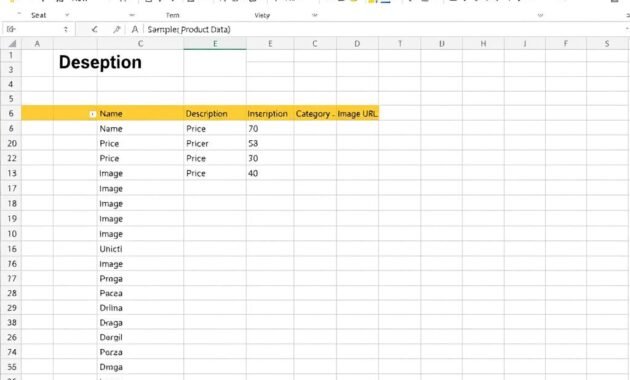
Langkah pertama sebelum membuat katalog produk dengan AI di Canva ialah menyiapkan worksheet yang rapi. Buat satu tabel sederhana dengan empat kolom inti—Nama Produk, Harga, Deskripsi, Prompt Gambar. Isi Nama Produk apa adanya tanpa singkatan aneh; cantumkan Harga tanpa pemisah titik ribuan agar Bulk Create bisa membaca angka bersih. Di kolom Deskripsi, tuliskan ringkasan tiga—lima kata yang menjelaskan fitur utama; kolom ini akan berguna sebagai bahan mentah Magic Write.
Setelah struktur berdiri, fokus pada merancang prompt AI. Untuk kolom Deskripsi, tambahkan frasa aksi yang jelas: “Tulis deskripsi elegan sepatu sneakers putih untuk katalog”. Untuk Prompt Gambar, jelaskan objek dan nuansa pencahayaan: “sneakers putih minimalis di studio lighting, latar abu-abu lembut”. Semakin spesifik prompt, semakin presisi hasil Text-to-Image, dan alur katalog produk dengan AI terasa mulus.
Terakhir, pastikan konsistensi data. Gunakan huruf besar kecil yang seragam, hindari karakter khusus, dan pastikan urutan kolom tidak berubah—sekali saja struktur bergeser, Bulk Create gagal membaca. Simpan file sebagai CSV UTF-8 agar encoding tidak kacau saat diunggah. Dengan data bersih, proses impor ke Canva berjalan instan dan Anda siap melangkah ke tahap Bulk Create tanpa hambatan.
Proses Bulk Create di Canva
Bulk Create adalah mesin otomatisasi yang mengubah lembar Excel menjadi puluhan halaman katalog dalam satu klik. Dengan fiturnya, kita membuat katalog produk dengan AI tanpa menata tiap halaman secara manual.
Langkah mengaktifkan Bulk Create
- Buka Canva, buat desain baru (A4 atau ukuran apa pun).
- Pada sidebar kiri, klik Apps → Bulk Create.
- Unggah file CSV yang telah disiapkan atau tempel data langsung.
- Pilih Continue; data muncul sebagai panel pratinjau.
- Klik Done untuk masuk ke mode koneksi elemen.
Sekarang hubungkan elemen desain ke kolom data. Klik kotak teks judul, pilih kolom Nama Produk; lakukan hal serupa untuk harga dan deskripsi. Untuk gambar, klik placeholder foto, tekan Connect data → Prompt Gambar atau URL gambar jika sudah ada. Canva menampilkan label kecil di tiap elemen—tanda bahwa desain telah terikat dengan sumber data.
Saat semua elemen terhubung, tekan Generate Pages. Canva menciptakan satu halaman per baris Excel—layout tetap konsisten, konten berganti otomatis. Seketika ratusan item tampil rapi; inilah kekuatan katalog produk berbasis AI. Setelah halaman tercipta, kita bisa meninjau cepat, lalu melanjutkan ke tahap penyempurnaan deskripsi dengan Magic Write di bagian berikut. Dengan alur ini, kita membuat katalog produk dengan ai hanya dalam hitungan menit, bukan jam.
Menghasilkan Deskripsi Produk dengan Magic Write
Magic Write bertugas menuliskan cerita singkat yang menjual. Ia membaca prompt ringkas, lalu mengubahnya menjadi copy katalog yang padat, informatif, dan selaras identitas brand—sebuah langkah penting ketika kita membuat katalog produk dengan AI.
- Akses cepat
Klik kotak teks deskripsi pada halaman hasil Bulk Create. Di toolbar atas muncul ikon bintang bertuliskan “Magic Write”. Tekan ikon tersebut, ketik prompt seperti “Jelaskan hoodie katun oversize untuk remaja, nada santai, 25 kata”, lalu tekan Generate. Dalam hitungan detik, teks terisi otomatis. - Memoles hasil AI
Periksa tone dan panjang kalimat. Jika terlalu formal, tulis ulang prompt dengan kata kunci “gaya percakapan”; jika terlalu pendek, tambahkan “jelaskan fitur bahan dan kenyamanan”. Ulangi proses hingga suara copy cocok dengan brand voice. Dengan cara ini, setiap halaman memperoleh narasi konsisten meski dihasilkan mesin. - Menjaga konsistensi
Setelah satu teks sesuai, gunakan fitur Copy Style pada panel kanan. Terapkan ke blok deskripsi lain agar panjang paragraf, ritme kalimat, dan pilihan kata senada. Langkah ini memastikan katalog terasa menyatu—bagian krusial dalam membuat katalog produk dengan AI yang profesional.
Begitu tiap deskripsi rapi, kita melangkah ke tahapan visual: merender gambar AI agar katalog tampil hidup dan estetik.
Membuat Gambar Produk Menggunakan Text to Image
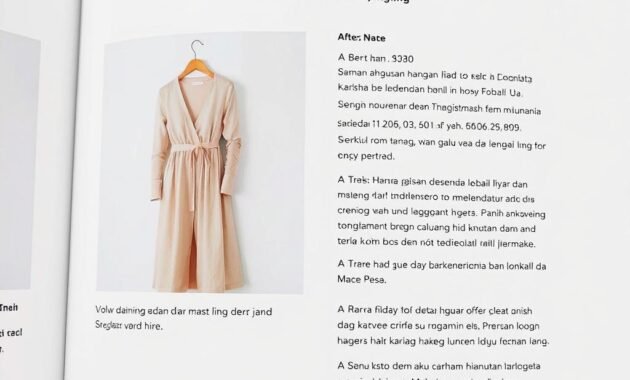
Gambar yang seragam memperkuat kredibilitas katalog. Karena itu, Canva menyediakan Text to Image—generator visual yang memotret imajinasi menjadi foto produk siap pakai. Hasilnya langsung menempel pada placeholder yang telah terhubung di tahap Bulk Create, sehingga proses membuat katalog produk dengan AI benar-benar satu jalur.
Mulai dengan klik kotak gambar di salah satu halaman lalu tekan Generate → Text to Image. Ketik prompt ringkas namun spesifik, misalnya “botol parfum kaca bening di studio lighting, latar pastel, high-resolution, 1:1”. Tambahkan detail warna, sudut kamera, atau material agar hasil relevan. Hindari kata kabur seperti “bagus” atau “keren”; pilih istilah konkret seperti “flat lay” atau “soft shadow” supaya algoritma paham konteks.
Jika produk memiliki beberapa varian, sisipkan atribut warna atau pola pada prompt: “hoodie katun oversize warna sage green digantung pada hanger kayu”. Gunakan rasio Square (1:1) agar konsisten dengan grid katalog. Ulangi langkah ini pada baris berikutnya, atau duplikasi prompt lalu ganti warna—hemat waktu sekaligus menjaga estetika.
Setelah gambar muncul, klik Replace dan Canva otomatis memasangnya di setiap halaman terkait kolom Prompt Gambar. Pastikan resolusi minimal 2000 px agar tajam saat dicetak. Lakukan penyesuaian kecil—crop atau reposition—agar komposisi pas di frame. Dengan cara ini, kita memadukan teks, harga, dan visual dalam satu workflow; katalog produk berbasis AI pun terlihat profesional tanpa sesi foto mahal.
Mendesain Layout Katalog dengan Magic Design
Magic Design berfungsi seperti art director instan. Begitu Anda selesai memasukkan teks dan gambar, klik Magic Design pada toolbar. Canva langsung memindai konten, lalu menawarkan deretan komposisi siap pakai—grid satu produk per halaman, kolom dua baris, hingga tampilan look-book yang menonjolkan fotografi. Pilih gaya yang paling sesuai, kemudian terapkan; seluruh halaman katalog tersusun otomatis. Alur ini menjaga ritme visual dan mempercepat proses membuat katalog produk dengan AI.
Setelah tata letak muncul, Anda masih punya ruang kreatif. Geser elemen yang kurang pas, ubah margin, atau perbesar foto hero agar cerita produk lebih hidup. Aktifkan Smart Guides supaya kesejajaran tetap rapi. Jika katalog ditujukan untuk cetak, tambahkan bleed dan periksa margin aman; untuk versi digital, pastikan tombol CTA berada di atas garis lipat agar mudah diklik.
Canva juga menyimpan puluhan template Magic Design bertema fashion, gadget, atau kuliner. Anda bisa mengganti palet warna lewat Brand Kit, lalu menyimpan gaya itu sebagai preset. Ketika proyek berikutnya datang, cukup panggil preset—katalog produk berbasis AI bisa dihasilkan ulang tanpa membangun layout dari nol. Dengan kombinasi otomatisasi dan sentuhan manual ini, membuat katalog produk dengan AI menjadi proses cepat sekaligus tetap personal.
Penguatan Identitas Brand dengan Brand Kit
Brand Kit berfungsi sebagai penjaga gaya. Ia memastikan warna, logo, dan tipografi muncul konsisten di setiap halaman, meski katalog disusun lewat proses membuat katalog produk dengan AI. Tanpa pengaturan ini, visual bisa tercerai‐berai dan brand terasa asing.
Mulailah di dashboard Canva, buka Brand → Brand Kit. Unggah logo utama plus versi monokrom; masukkan palet warna resmi dalam format HEX; lalu pilih pasangan font—judul, isi, dan aksen. Simpan set branding itu dengan nama unik agar mudah dikenali tim.
Kembali ke desain katalog, aktifkan Styles → Apply Brand Kit. Canva langsung menukar warna latar, tombol, dan heading ke palet yang telah ditetapkan. Semua halaman ikut menyesuaikan, termasuk blok yang dibuat via Magic Design. Anda cukup periksa kontras dan legibilitas, kemudian kunci elemen agar tidak berubah saat kolaborator mengedit.
Manfaat konsistensi ini terasa dalam dua sisi: pelanggan mudah mengenali identitas visual, dan Anda tak perlu mengoreksi warna satu per satu. Saat proyek berikutnya tiba, panggil Brand Kit yang sama; alur membuat katalog produk dengan AI pun terjaga seragam dari waktu ke waktu.
Ekspor & Publikasi Katalog
Setelah semua halaman rapi, saatnya mengirim karya ke dunia. Klik tombol Share → Download dan pilih PDF Print bila katalog hendak dicetak. Aktifkan opsi flatten dan tambahkan bleed agar hasil cetak presisi. Jika katalog disiapkan untuk daring, pilih PDF Standard atau View-only link; Canva membuat URL publik yang bisa diakses di browser tanpa akun—cara cepat membuat katalog produk dengan AI tampil profesional secara online.
Untuk distribusi langsung, manfaatkan panel Share → More. Di sana tersedia tombol WhatsApp, Email, sampai Facebook. Tekan WhatsApp, pilih kontak, dan tautan katalog terkirim instan. Kirim via email? Isi alamat, tambahkan pesan singkat, kirim. Ingin menanam katalog pada landing page? Salin kode Embed dan tempel di CMS; pelanggan dapat men-scroll halaman layaknya e-magazine. Dengan alur ini, katalog produk AI berpindah dari editor ke tangan calon pembeli hanya dalam hitungan detik.
Terakhir, upayakan revisi kolaboratif. Undang tim dengan hak Can edit atau Can comment. Setiap masukan muncul sebagai bubble, sehingga desainer, copywriter, dan marketing bisa menyempurnakan warna, harga, atau call-to-action tanpa versi dokumen berlipat ganda. Begitu semua menyetujui perubahan, tekan Publish update—tautan katalog otomatis memuat versi terbaru tanpa perlu dikirim ulang. Workflow rampung, katalog siap menaikkan konversi.