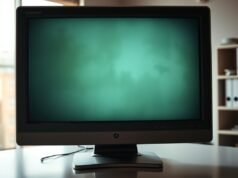





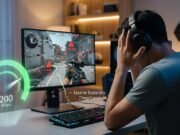












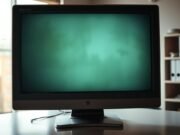


Banyak orang di Indonesia mengeluh layar yang buram meski sudah diatur resolusi tinggi. Mereka mengalami font yang buram, gambar kurang detail, warna tidak normal, dan kedipan yang mengganggu.
Menurut ASUS, masalah seperti garis, piksel mati, dan warna yang tidak sesuai bisa membuat layar terlihat buram. Beberapa penyebabnya termasuk pengaturan skala yang salah, refresh rate yang tidak pas, kabel sinyal yang rusak, atau driver grafis yang ketinggalan zaman.
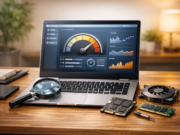
Langkah cepat untuk mengatasi masalah ini antara lain kalibrasi otomatis (Auto Adjust) untuk input VGA. Pastikan juga resolusi dan refresh rate sesuai dengan ukuran layar. Selain itu, perbarui driver kartu grafis dan lakukan reset pabrik. Jangan lupa memeriksa kabel VGA/DVI/HDMI/DisplayPort.
Jika langkah-langkah di atas tidak membantu, hubungi layanan purna jual dari pabrikan seperti ASUS. Berikan model dan nomor seri unit untuk bantuan teknis lebih lanjut.
Kenapa Resolusi Tinggi Tidak Selalu Terlihat Tajam
Resolusi tinggi tidak selalu berarti tampilan yang tajam. Beberapa faktor perangkat lunak dan keras mempengaruhi cara piksel ditampilkan. Ini membuat teks dan gambar terlihat buram meski monitor sudah diatur ke resolusi native.
Kesalahan Pengaturan Skala Tampilan
Pengaturan skala di Windows membuat elemen UI lebih besar agar mudah dibaca. Jika skala diatur ke 125% atau 150% dan aplikasi tidak mendukung DPI-aware, sistem melakukan scaling perangkat lunak. Akibatnya, teks dan ikon menjadi buram karena tidak dirender native oleh aplikasi.
Solusi praktis: atur resolusi ke native monitor, cek Display Settings. Untuk aplikasi yang buram, aktifkan opsi “Override high DPI scaling behavior”. Atau gunakan versi aplikasi yang mendukung scaling.
Pengaruh Ukuran Monitor terhadap Ketajaman
Kepadatan piksel (PPI) menentukan ketajaman persepsi. Layar dengan resolusi sama tapi ukuran berbeda memiliki PPI berbeda. Misalnya, 1920×1080 pada 23 inci lebih tajam dibandingkan 65 inci karena PPI lebih tinggi.
Rekomendasi: pilih resolusi yang sesuai dengan ukuran fisik. Untuk monitor besar, gunakan 2560×1440 atau 3840×2160. Atau duduk lebih jauh jika tetap memakai layar beresolusi rendah.
Peran Kabel dan Koneksi
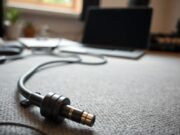
Kabel dan port juga mempengaruhi. Kabel HDMI lama mungkin tidak mendukung 4K@60Hz. DisplayPort versi lama punya keterbatasan bandwidth. Konektor longgar atau pin bengkok bisa mencegah monitor menerima sinyal penuh, sehingga gambar kurang tajam.
Langkah diagnostik: periksa koneksi, gunakan kabel yang sesuai. Ganti kabel untuk uji silang. Coba sambungkan ke perangkat lain untuk menyingkirkan sumber sinyal sebagai penyebab.
Kenapa Monitor Bagus Bisa Terlihat Kurang Maksimal
Monitor berkualitas tetap bisa terlihat kurang optimal karena berbagai alasan. Driver GPU usang, refresh rate tidak cocok, atau pengaturan monitor keliru bisa menjadi penyebab. Masalah piksel dan konfigurasi juga sering terjadi.
Langkah cepat: perbarui driver kartu grafis, reset monitor ke setelan pabrik. Jalankan Auto Adjust untuk input analog. Periksa garansi jika ditemukan piksel mati. Kombinasi pemeriksaan perangkat lunak dan keras biasanya menyelesaikan masalah ketajaman.