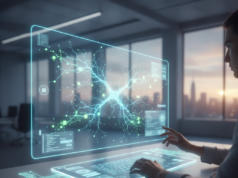
















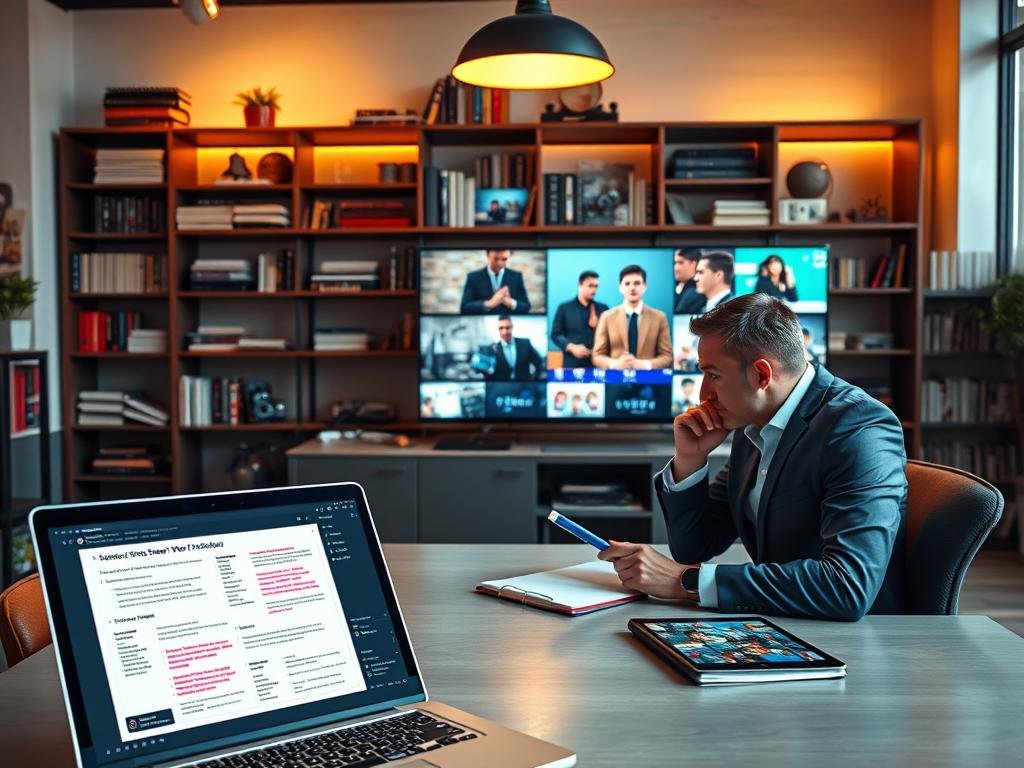
Text to Video adalah cara mengubah teks menjadi video. Ini menggunakan model generatif. Prosesnya melibatkan pembuatan klip awal, iterasi prompt, dan penambahan caption sebelum video siap diedit.
Beberapa alat masih terbatas. Mereka bisa menghasilkan video 2–8 detik per render. Kualitasnya bergantung pada kejelasan teks dan panduan gerak.
Pengguna perlu melakukan penyesuaian untuk mendapatkan kualitas 1080p atau 4K. Ini termasuk denoise dan upscaling.
Target utamanya adalah mereka yang cepat butuh video. Ini termasuk kreator Shorts/Reels dan tim produksi yang fokus pada kecepatan dan biaya.
Untuk memulai, buat klip 5–10 detik. Gunakan satu subjek dan gerak sederhana. Pencahayaan yang jelas juga penting.
Setelah itu, ekspor seed terbaik. Lalu, jalankan style pass ringan. Sesuaikan aspek rasio untuk platform yang diinginkan.
Dalam memilih alat, perhatikan fitur, harga, dan kebijakan watermark. Artikel ini membantu memilih alat video generator yang tepat.
Apa Itu Text-to-Video?
Text-to-video adalah teknologi yang mengubah teks menjadi video. Ini menggunakan model AI untuk membaca teks dan membuat video. Platform seperti ini menawarkan berbagai gaya dan realisme.
Secara teknis, cara kerja ai text to video melibatkan beberapa model. Model bahasa memecah teks menjadi elemen visual. Kemudian, model visual merender frame bertahap untuk mendekati deskripsi pengguna.
Platform ini digunakan untuk berbagai tujuan. Misalnya, pembuat konten membuat Shorts dan Reels. Sutradara independen membuat teaser, dan tim berita menggunakan AI untuk ringkasan.
Kelebihan utama teknologi ini adalah kecepatan dan efisiensi biaya. Proses yang biasanya memakan waktu sekarang bisa dilakukan dalam menit. Ini memudahkan pembuatan konten kreatif dan tutorial singkat.
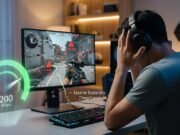
Tapi, ada keterbatasan yang harus dipahami. Durasi per run terbatas, dan mungkin muncul artefak seperti face melt. Juga, ada inkonsistensi karakter dan watermark pada output.
Untuk hasil yang baik, kerjakan dalam potongan pendek 5–8 detik. Pikirkan setiap shot secara terpisah. Definisikan elemen visual dan constraints untuk mengurangi artefak.
| Aspek | Deskripsi | Tips Praktis |
|---|---|---|
| Model AI | Berbagai model families bekerja pada parsing teks dan rendering visual. | Pilih model berdasarkan gaya: realistis untuk iklan, stylized untuk teaser. |
| Durasi | Batas run sering singkat; proses panjang meningkatkan artefak. | Buat shot 5–8 detik dan gabungkan di tahap editing. |
| Artefak Umum | Face melt, limb jitter, banding, text crawl, watermark. | Gunakan negative prompts, stabilisasi frame, dan render ulang beberapa variasi. |
| Use Case | Social media, iklan, demo produk, berita, UGC, training, prototyping. | Sesuaikan prompt dengan platform target seperti TikTok atau YouTube. |
| Workflow Rekomendasi | Draft prompt → render shot pendek → review → iterasi variatif. | Dokumentasikan prompt yang berhasil untuk versi ulang dan konsistensi. |
Menyiapkan Script dan Storyboard
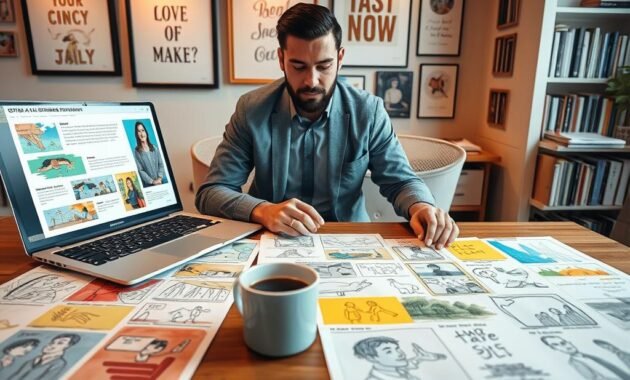
Mulai dengan mengubah ide menjadi skrip singkat. Tulis 120–150 kata per video pendek sebagai panduan. Pastikan hook muncul dalam 1,5 detik pertama untuk platform seperti TikTok atau Instagram.
Bagi skrip menjadi beats yang jelas. Setiap beat menjadi satu shot sehingga proses script to video lebih terukur. Tandai narasi, aksi, dan titik potongan untuk memudahkan pengeditan.
Gunakan ai storyboard maker untuk mengonversi skrip menjadi panel visual cepat. Platform seperti Boords membantu membuat frame, menyesuaikan posisi karakter, latar, dan framing lalu ekspor ke tim produksi.
Sertakan look bible singkat: satu referensi full body, satu close-up muka, satu wardrobe, dan satu environment. Cantumkan nama palet warna dan gaya pencahayaan seperti soft key, cool fill, dan warm rim.
Tambahkan baseline kamera pada setiap panel: focal length, framing, dan movement. Data ini membuat transisi dari storyboard untuk ai ke produksi menjadi mulus.
Manfaatkan storyboard ai untuk mempercepat alur kerja. Alat ini menjaga konsistensi karakter antar shot dan mempermudah kolaborasi tim saat melakukan variasi cepat untuk A/B testing.
Atur produksi dengan memblok shot per beat. Gunakan satu prompt per shot saat mengarahkan model. Prefer lateral movement demi stabilitas visual dan minim flicker.
Jika generator kesulitan merender tangan, manfaatkan framing mid atau wide dan sisipkan insert shot untuk detail. Cara ini menjaga kualitas tanpa mengulang keseluruhan adegan.
| Langkah | Deskripsi | Output |
|---|---|---|
| 1. Skrip Ringkas | Tulis 120–150 kata, pastikan hook 1,5 detik pertama | Skrip siap untuk beats |
| 2. Beat & Shot | Bagi narasi per beat, tentukan aksi dan cut point | Daftar shot per beat |
| 3. Storyboard AI | Gunakan ai storyboard maker seperti Boords untuk panel visual | Panel storyboard siap ekspor |
| 4. Look Bible | Referensi visual: full body, close-up, wardrobe, environment | Dokumen gaya & palet warna |
| 5. Kamera & Lighting | Catat focal length, framing, movement, dan gaya pencahayaan | Baseline teknis untuk produksi |
| 6. Produksi Efisien | Block shot, satu prompt per shot, lateral movement dianjurkan | Workflow stabil dan cepat |
| 7. Troubleshoot | Gunakan mid/wide framing dan insert shot bila detail sulit dirender | Hemat waktu render dan revisi |
Prompting untuk Video
Prompt yang efektif menggabungkan teknis dan artistik dalam satu perintah. Penting untuk menentukan subject, action, camera, lighting, look, setting, constraints, dan negatives. Struktur yang jelas membantu mesin memahami dan mengurangi kesalahan.
Scene Breakdown
Setiap shot harus memiliki satu prompt. Ini memastikan durasi 5–8 detik. Adegan sinematik memerlukan tiga beat untuk narasi visual yang padu.
Beat dan durasi shot sangat penting. Shot pertama membuka, kedua memperjelas, dan ketiga menutup dengan visual yang kuat. Sertakan reference images untuk mengidentifikasi karakter lewat wajah dan pakaian.
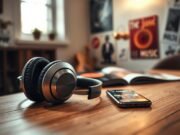
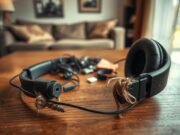
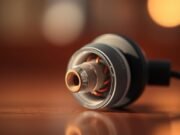
Contoh struktur cepat: Subject: matte black earbuds. Action: rotate 6 detik. Camera: macro close-up, smooth orbit, 35mm. Lighting: soft specular highlights. Look: neutral color, shallow depth. Setting: marble table. Constraints: single shot, no logos. Negatives: blur, extra limbs, watermark.
Camera & Lighting
Spesifikasikan shot size, angle, dan movement. Pilih camera movement yang stabil. Hindari handheld untuk kesan halus. Gunakan 24 fps untuk nuansa sinematik.
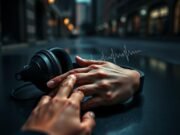
Perincian lighting mendukung mood: pilih key style, contrast, rim, dan waktu hari. Contoh: night street neon reflections, cool magenta-blue palette, reflective asphalt untuk estetika urban.
Untuk mengurangi artefak, pilih lateral movement. Jika ada parallax, kurangi durasi atau ubah framing. Ini menjaga konsistensi dalam ai video styles.
Iterasi: Variasi dan Re-render yang Efisien
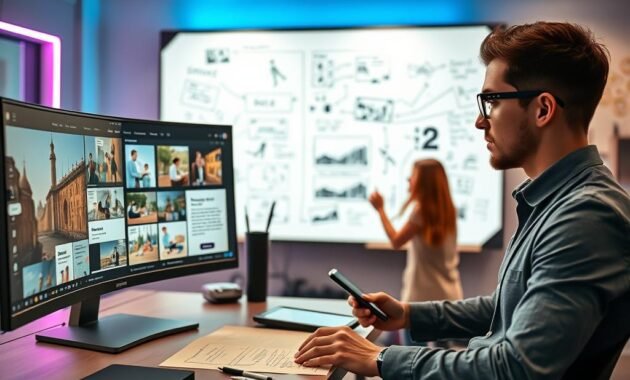
Mulai proses iterasi dengan mengekspor seed terbaik dari tiap render. Ini menjaga konsistensi estetika. Gunakan seed control untuk mengunci gerak dan ekspresi kunci saat melakukan variasi gaya atau kamera.
Buat beberapa prompt varian yang fokus pada gaya, sudut kamera, dan palet warna. Ini untuk A/B testing cepat. Duplikat proyek saat perlu menyesuaikan format platform, seperti 9:16 untuk Reels dan 1:1 untuk feed. Ini agar short video ai tampil optimal di setiap kanal.
Jalankan pass denoise ringan atau style pass antara render untuk stabilitas visual. Kunci seed ketika ingin mempertahankan kontinuitas gerak di antara versi berbeda.
Skalakan output dengan batch generation memakai pipeline otomatis. Integrasi seperti n8n memungkinkan prompt → render → download → deliver tanpa antrean manual. Ini berguna bagi tim marketing dan katalog produk.
Ukur waktu render dan biaya per menit untuk menentukan model dan plan paling efisien. Pilih opsi tanpa watermark bila diperlukan. Gunakan upscaler hanya pada take terbaik untuk menghemat sumber daya.
Siapkan checklist QC pasca-generate: cek banding, konsistensi wajah, jitter pada tangan, serta noise sebelum menerapkan sharpening. Pastikan bitrate dan codec sesuai persyaratan platform.
Berikan solusi teknis saat menemukan masalah umum. Untuk face warp, kurangi parallax dan singkat durasi shot. Jika muncul banding, naikkan exposure sedikit dan tambahkan micro-grain. Untuk lip sync bermasalah, gunakan alat dub dengan phoneme alignment sebelum melakukan re-render ai video.
Terakhir, kombinasikan seed control dan batch generation untuk iterasi efisien. Pendekatan ini mempercepat eksperimen kreatif sambil menjaga kualitas short video ai pada skala produksi.
Editing Setelah Generate
Setelah klip AI selesai dibuat, proses editing sangat penting. Mulailah dengan mengimpor ke NLE seperti DaVinci Resolve, Adobe Premiere, atau CapCut. Potong kasar sesuai ritme dan tandai hook dalam 1,5 detik pertama untuk platform seperti TikTok.
Terapkan color match antar-clip, stabilisasi ringan bila perlu. Tambahkan grain film agar gradien warna tampak natural.
Cut, Captions, Sound
Cut: Gunakan potongan cepat untuk Shorts atau Reels. Sinkronkan cut dengan beat musik untuk memberi energi visual. Terapkan style pass sebelum final cut untuk mengecek tempo dan pacing.
Captions: Untuk autoplay tanpa suara, gunakan burned-in captions. Lengkapi dengan subtitle hasil deteksi otomatis lalu koreksi manual untuk akurasi. VEED.IO menawarkan subtitle otomatis dan template kolaborasi yang mempercepat workflow captioning.
Sound: Tambahkan soundtrack AI yang relevan untuk memperkuat narasi. Layanan seperti Dreamina bisa menghasilkan ai music & voiceovers yang konsisten. Sisipkan efek SFX selektif agar transisi terasa tegas. Untuk dialog, gunakan model text-to-speech berkualitas atau dub tools untuk sinkronisasi lip sync.
Upscale & export: Jika sumber rendah resolusi, jalankan upscaling video lewat tool HD/4K. Beberapa platform menawarkan frame interpolation untuk hasil halus. Saat mengekspor, sesuaikan bitrate dan codec sesuai platform tujuan. Pilih 10-bit export bila tersedia agar mengurangi banding pada gradasi warna.
- Impor ke NLE: DaVinci Resolve, Premiere, CapCut.
- Potong pada beat, gunakan style pass sebelum final.
- Burned-in captions untuk autoplay, koreksi subtitle otomatis.
- Tambahkan ai music & voiceovers dan SFX untuk kedalaman.
- Gunakan upscaling video dan frame interpolation bila perlu.
Tips Menghindari Flicker & Inconsistency
Flicker dan inkonsistensi sering terjadi karena beberapa alasan. Salah satunya adalah perubahan seed antar render. Stabilisasi internal model yang terlalu agresif juga bisa menjadi penyebabnya. Selain itu, parallax yang berlebihan dan gradient banding juga berperan.
Model yang belum matang sering kali menghasilkan artefak wajah dan anggota tubuh. Ini menyebabkan ketidakkonsistenan visual yang tidak diinginkan.
Untuk menghindari flicker, penting untuk mengunci seed. Ini membantu mencapai konsistensi dalam video. Gunakan satu prompt untuk setiap shot dan simpan referensi gambar untuk warna, pose, dan framing.
Jika model kesulitan menangani gerak panjang, potong durasi klip menjadi 4–6 detik. Potongan yang lebih pendek mengurangi peluang terjadinya jitter. Ini membantu menjaga stabilitas gerakan di output akhir.
Hindari menggunakan whip pans yang menyebabkan parallax ekstrem. Pilih gerakan lateral dan camera moves yang halus. Ini menjaga kontinuitas dan memudahkan editor saat stabilisasi pasca-produksi.
Tambahkan negative prompts untuk mengurangi blur berlebih, extra limbs, watermark, dan text overlays. Ini efektif untuk mengurangi artefak sebelum render ulang.
Perbaikan pasca-produksi memperkuat hasil akhir. Tambahkan micro-grain untuk menyamakan gradien dan mengurangi banding. Gunakan grain removal selektif untuk menjaga detail wajah.
Stabilize footage di editor profesional seperti DaVinci Resolve atau Adobe Premiere. Ini lebih baik daripada hanya mengandalkan prompt. Frame interpolation membantu menurunkan jitter dan memperbaiki stabilitas gerakan antar frame.
Untuk lip sync yang bermasalah, render audio terpisah dengan tool dubbing. Gabungkan di timeline untuk menjaga sinkron. Metode ini mengurangi kebutuhan render ulang video berulang kali.
Buat checklist QC yang mencakup pemeriksaan banding di area langit. Pastikan identitas wajah konsisten antar shot dan tangan hanya muncul bila diperlukan. Kurangi noise sebelum proses sharpening agar tidak memperkuat artefak.
| Masalah | Langkah Pencegahan | Perbaikan Pasca-Produksi |
|---|---|---|
| Flicker frame-to-frame | Lock seed, gunakan referensi gambar, potong durasi 4–6 detik | Frame interpolation, stabilisasi temporal, micro-grain |
| Banding gradient | Kontrol exposure di prompt, hindari gradien ekstrem | Tambahkan noise halus, terapkan dither, kurangi quantization |
| Artefak wajah/anggota tubuh | Negative prompt untuk extra limbs, simpan referensi wajah | Masking lokal, clean-up di After Effects, replace frame bila perlu |
| Jitter dan gerakan tak stabil | Gunakan lateral moves, hindari whip pans, shot pendek | Optical flow, warp stabilizer, perbaikan keyframes manual |
| Watermark atau teks bocor | Negative prompt untuk watermark dan text overlays | Clone stamp, content-aware fill, crop kecil jika aman |
| Masalah lip sync | Render audio terpisah, gunakan referensi dubbing | Align audio di editor, time-warp, manual viseme adjust |
FAQ
Apa itu AI text-to-video generator dan bagaimana cara kerjanya? Ini adalah teknologi yang mengubah teks menjadi video. Prosesnya dimulai dari skrip hingga storyboard. Platform seperti Sora 2 dan Veo 3.1 menawarkan berbagai model dan alur kerja otomatis.
Untuk hasil yang bagus, gunakan prompt yang jelas. Tambahkan gambar referensi dan deskripsi sederhana dari setiap adegan.
Bisakah saya membuat video realistis dari teks? Ya, ada beberapa alat seperti Dreamina yang bisa membuat video yang sangat realistis. Mereka menawarkan karakter manusia, efek sinematik, suara, dan kualitas 4K.
Tapi, kualitas akhirnya tergantung pada model dan prompt yang digunakan. Proses pasca-produksi seperti upscaling dan denoise juga penting.
Bagaimana cara meningkatkan kualitas video setelah di generate? Anda bisa menggunakan HD upscaling, frame interpolation, denoise, dan style pass. Setelah itu, gunakan NLE untuk mengatur warna, stabilisasi, dan mixing suara.
Untuk membandingkan alat, lihat perbandingan text to video tools. InVideo cocok untuk membuat klip, VEED.IO untuk template dan subtitle, Boords untuk storyboard, dan Dreamina untuk membuat video yang lebih baik. Perhatikan fitur, harga, watermark, dan hak komersial sebelum memilih.
Bolehkah membuat video panjang? Ya, tergantung pada batasan platform. Beberapa platform menawarkan fitur untuk membuat video lebih panjang.
Untuk pemula, mulailah dengan membuat klip 5–8 detik. Gunakan satu subjek dan jelaskan detail seperti subject, action, dan setting. Tambahkan gambar referensi dan ekspor video terbaik. Lalu, lakukan upscaling dan captioning. Jika masih bingung, baca text to video faq untuk panduan lebih lanjut.