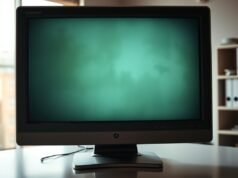





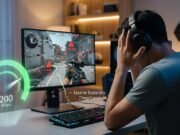












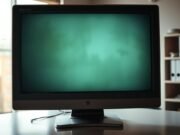

Beberapa pengguna sering melaporkan monitor yang terlihat pecah. Mereka melihat font yang buram atau warna yang tidak normal. Ini terjadi meskipun spesifikasi monitor mencapai 1920×1080 atau 2560×1440.
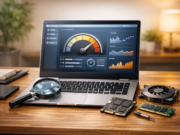
Sebelum memutuskan bahwa panel rusak, ada beberapa langkah dasar yang harus dicoba. Pastikan resolusi dan refresh rate sesuai dengan rekomendasi pabrikan. Perbarui juga driver kartu grafis Anda.
Jika perlu, reset OSD ke setelan pabrik. Untuk input analog seperti VGA, gunakan fungsi Auto Adjust atau tombol SPLENDID pada beberapa model ASUS. Ini bisa memperbaiki sinyal.
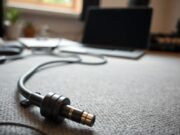
Periksa juga kabel dan konektor (VGA, DVI, HDMI, DisplayPort). Pastikan pin tidak bengkok dan kabel sesuai. Uji monitor pada PC lain untuk menentukan masalah.
Jika perbaikan perangkat lunak tidak berhasil, mungkin ada kerusakan hardware. Regulator power supply yang gagal atau elco yang melemah bisa menyebabkan masalah. Untuk masalah piksel mati, cek kebijakan garansi merek seperti ASUS. Siapkan nomor model dan S/N saat mengajukan klaim.
Kenapa Tampilan Bisa Terlihat Kasar dan Tidak Halus
Tampilan monitor yang kurang jernih sering kali disebabkan oleh banyak faktor. Ini termasuk pengaturan resolusi di komputer, kualitas sinyal dari kabel, dan kemampuan kartu grafis. Sebelum memeriksa panel, penting untuk memeriksa langkah dasar terlebih dahulu.
Kesalahan Setting Resolusi di Komputer
Memakai monitor di resolusi yang tidak sesuai membuat gambar buram. Pastikan pengaturan Windows, macOS, atau Linux sesuai dengan rekomendasi pabrikan. Driver grafis yang ketinggalan jaman atau profil yang tidak sesuai juga bisa menyebabkan masalah.
Pengaruh Ukuran Monitor ke Ketajaman Tampilan
Ukuran layar yang besar dengan resolusi yang sama membuat ketajaman menurun. Layar 23 inci dan 27 inci dengan resolusi 1920×1080 menunjukkan perbedaan ketajaman. Sistem operasi bisa menawarkan solusi, tapi perlu sesuai dengan ukuran dan jarak pandang.
Peran Kartu Grafis dalam Menampilkan Resolusi
GPU tidak hanya mengolah grafis, tapi juga mengeluarkan sinyal dengan refresh rate stabil. Kartu grafis yang lama atau kabel yang tidak sesuai bisa mengurangi kualitas. Gunakan kabel digital untuk resolusi tinggi dan pastikan port mendukung bandwidth yang dibutuhkan.
Kenapa Resolusi Tinggi Tidak Selalu Terlihat Lebih Baik
Resolusi tinggi tidak selalu berarti visual yang lebih tajam. PPI yang rendah, driver yang bermasalah, atau kabel yang tidak mendukung bisa menjadi penyebabnya. Pemeriksaan harus dimulai dari pengaturan software, kabel, hingga hardware.